В этом уроке продемонстрирована самая распространенная техника рисования в графическом редакторе с помощью мощного инструмента под названием «Контуры».

Алгоритм работы:
- Создание нового прозрачного слоя.
- Рисование элемента с помощью инструмента «Контуры».
- Перевод созданного элемента в выделение.
- Закрашивание выделения выбранным цветом из палитры.
Шаг 1. Запускаем графический редактор. Далее через меню «Файл – Создать», создаем новый проект:

В открывшемся диалоге задаем параметры холста проекта:

И в открывшемся диалоге вводим значение 250,

Далее еще раз заходим в этот пункт, но в настройках выбираем «Вертикаль»:


Шаг 3. Переходим в меню «Слой – Создать слой» и в открывшемся диалоге нажимаем ОК.

В результате у нас в списке слоев добавится новый слой.

Шаг 4. Теперь на панели инструментов выбираем «Эллиптическое выделение»:

В настройках инструмента задаем следующие параметры: Рисовать из центра, Лини по центру, Размер 380×340.


Снимаем выделение через «Выделение – Снять»:

Шаг 5. Создаем новый прозрачный слой, выбираем инструмент «Контуры»

и рисуем, как на скриншоте.

Для лучшего понимания работы этого инструмента, на скриншоте вы можете видеть опорные точки.
Шаг 6. Создаем выделение из контура, для этого нажимаем на кнопку «Выделение из контура» в свойствах инструмента.

Шаг 7. Закрашиваем выделение черным цветом

и объединяем два слоя между собой. Для этого щелкаем правой кнопкой мыши по верхнему слою и в выпавшем меню выбираем «Объединить с предыдущем».
Шаг 8. Создаем еще один прозрачный слой, на котором нарисуем хвост птицы. Также для этой операции воспользуемся инструментом «Контуры».

Шаг 9. Выделяем в стопке слоев слой с туловищем и правой кнопкой вызываем контекстное меню, где выбираем пункт «Альфа-канал в выделение»:


Создаем новый прозрачный слой и закрашиваем выделение красным цветом (cb1e31):

Снимаем выделение через «Выделение – Снять».
Теперь необходимо переместить слой с хвостом за слой туловищем. Для этого выбираем в списке слоев слой с хвостом и опускаем его вниз.
Теперь необходимо переместить слой с хвостом за слой туловищем. Для этого выбираем в списке слоев слой с хвостом и опускаем его вниз.

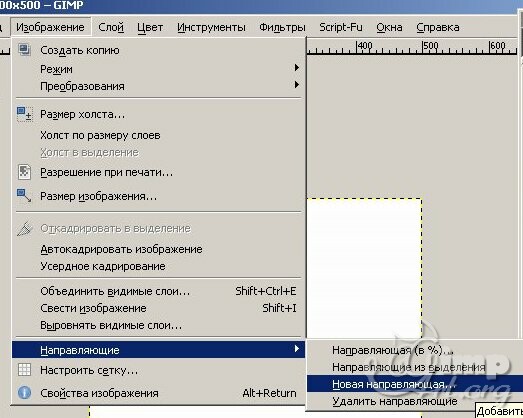
Шаг 10. Рисуем глаза птицы. Для начала создадим две направляющие через меню «Изображение – Направляющие – Новая направляющая» и в открывшемся окне вводим следующие параметры.

Шаг 11. Создаем новый прозрачный слой и выбираем инструмент «Эллиптическое выделение» в настройках которого указываем «Рисовать из центра» и рисуем круг с размерами 75 на 75.

Закрашиваем созданное выделение черным цветом. Далее уменьшаем выделение через «Выделение – Уменьшить» на 3 пикселя и закрашиваем его белым цветом. Снимаем выделение через «Выделение – Снять»:

Давайте нарисуем второй глаз. Для этого создадим вертикальную направляющую 290 и аналогично предыдущему шагу нарисуем круг.


Шаг 13. Создадим еще один прозрачный слой, на котором также с помощью инструмента «Контуры» нарисуем знаменитые нахмуренные брови птички.


Шаг 14. Создадим еще один слой, на котором нарисуем верхнею часть клюва, также с помощью инструмента «Контуры». Для данного примера, я временно отключил видимость остальных слоев:


Создадим выделение из контура и закрасим созданное выделение черным цветом, далее уменьшим выделение на 2 пикселя и закрасим на этом же слое выделение желтым цветом (f2b42b). Должно получиться так.

Шаг 15. Аналогично предыдущего шага, нарисуем нижнею часть клюва:

Шаг 16. Создадим еще один прозрачный слой на котором также с помощью инструмента «Контуры» нарисуем грудь птицы. Закрасим созданное выделение из контура цветом (ddbfa5):


Как видите пятна немного зашли на глаза. Давайте, исправим это. Для этого переместим слой с пятнами ниже слоя с глазами. В результате получится так.

На этом урок завершен. Спасибо всем за внимание.

Комментариев нет:
Отправить комментарий
Примечание. Отправлять комментарии могут только участники этого блога.